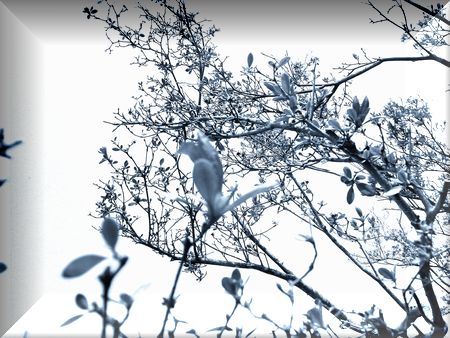
つつじの写真を加工
(2005.10.21)
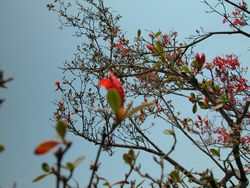 |
JTrimを立ち上げ 元画像を開きます。「画像1」 カラー→ヒストグラム→ノーマライズを選択します 色が明るくなりました。 コピー します。(ctrl+c)「画像2」 |
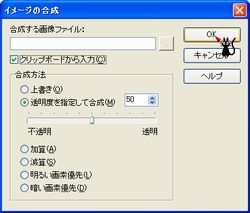 |
元画像に戻って、編集→イメージの合成 クリップボードから入力にチェック (「画像2」 がコピーされています) 合成方法 透明度を指定して合成→50 OKをクリックします |
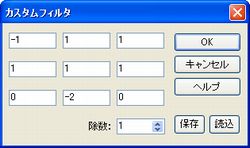 |
加工→カスタムフィルターを選択します。 数値を表のように入れます。 OKをクリックします |
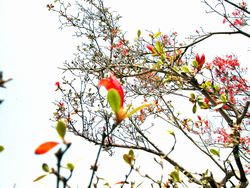 |
明るい色に変わります。 1「.カラー」→ネガポジ反転 2.「カラー」→セピア色変換 3.「カラー」→ネガポジ反転 |
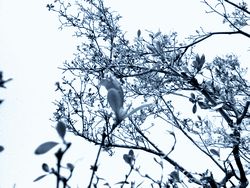 |
「カラー」→「ヒストグラム」→ノーマライズ |
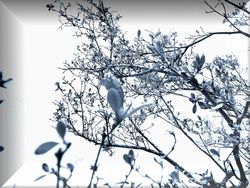 |
1.「加工」→「立体枠」をつける」を選択します。 「立体枠をつける」ダイアログボックスが表示されますので 以下のように設定します。 スムースにチェック。 ( 凹ませるのチェックは外します) サイズは10に指定します。 2.「加工」→「立体枠」をつける」を選択します。 スムースにチェック。 凹ませるにチェック サイズは46に指定します。 「OK」をクリックします。 ハーイ、完成で~す♪♪ |